Truy cập trang chủ apachefriends.org và chọn bản tải về dành cho Windows (XAMPP for Windows). Tùy nhu cầu dự án, bạn có thể chọn phiên bản đi kèm PHP mới nhất hoặc các bản PHP 8.x tương ứng trong mục Download.
Nhấp chuột phải vào file .exe vừa tải về và chọn Run as administrator.
Lưu ý: Nếu xuất hiện cảnh báo về User Account Control (UAC) hoặc phần mềm Antivirus, nhấn OK để tiếp tục.
Ở cửa sổ Select Components, tích chọn các dịch vụ cần dùng:
Bắt buộc/cơ bản: Apache, MySQL, PHP, phpMyAdmin.
Tùy chọn: FileZilla FTP Server, Mercury Mail Server, Tomcat, Fake Sendmail (bỏ tích nếu không có nhu cầu sử dụng để tiết kiệm tài nguyên).
Nhấn Next.
Mặc định XAMPP sẽ lưu tại đường dẫn C:\xampp. Giữ nguyên đường dẫn này (tránh cài vào C:\Program Files để hạn chế lỗi phân quyền UAC). Nhấn Next cho đến khi trình cài đặt bắt đầu giải nén.
Chờ quá trình cài đặt chạy xong, tích chọn ô Do you want to start the Control Panel now? rồi nhấn Finish để mở bảng điều khiển XAMPP Control Panel.
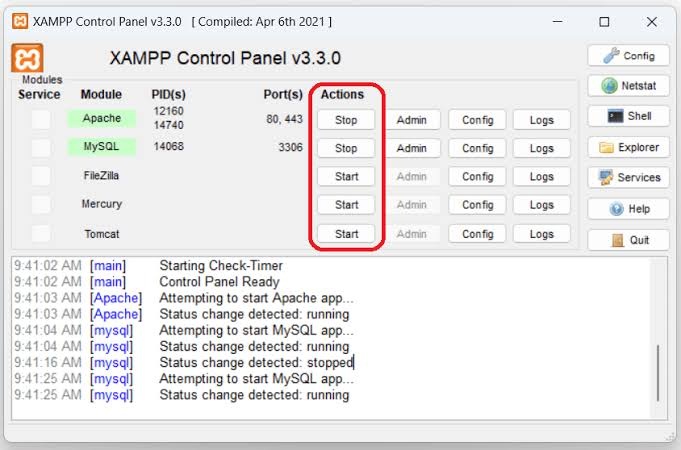
Trên bảng điều khiển XAMPP Control Panel:
Nhấn nút Start ở dòng Apache. Khi chữ Apache chuyển sang nền màu xanh lá cây và hiển thị cổng
80, 443là thành công.Nhấn nút Start ở dòng MySQL. Khi hiển thị cổng
3306là cơ sở dữ liệu đã chạy.Mở trình duyệt web, truy cập:
http://localhost(Trang chào mừng của XAMPP)http://localhost/phpmyadmin(Giao diện quản lý cơ sở dữ liệu)
Một số lưu ý và lỗi thường gặp
Trùng cổng 80/443 (Apache không Start được): Thường do xung đột với Skype, IIS hoặc phần mềm khác. Có thể đổi port bằng cách:
Trên dòng Apache, nhấn nút Config -> chọn
httpd.conf-> tìm dòngListen 80và sửa thànhListen 8080.Mở
httpd-ssl.conf-> tìmListen 443và sửa thànhListen 4433.Lúc này, truy cập local sẽ là
http://localhost:8080.
Thư mục chứa mã nguồn: Tất cả các dự án web (PHP, HTML, WordPress…) cần được đặt bên trong thư mục
C:\xampp\htdocs. Khi truy cập sẽ có dạng:http://localhost/ten-du-an/.
Nếu trên máy có Dịch vụ VMware Workstation (vmware-hostd.exe) đã chiếm dụng sẵn cổng mặc định 443 (cổng SSL/HTTPS) của máy tính.
Trên bảng điều khiển hiện tại, Apache và MySQL đã khởi động thành công (chuyển sang màu xanh lá) vì cổng đã được đổi sang 4433 và 8080. Các dòng chữ đỏ bên dưới chỉ là nhật ký lưu lại lỗi lúc ban đầu trước khi đổi cổng.
Tuy nhiên, do cổng HTTP đã chuyển sang 8080 và HTTPS là 4433, cách truy cập web cục bộ sẽ thay đổi như sau:
Truy cập trang chủ XAMPP:
http://localhost:8080(thay vìhttp://localhost)Truy cập phpMyAdmin:
http://localhost:8080/phpmyadminTruy cập dự án của bạn:
http://localhost:8080/ten_du_an/
Nếu muốn đưa về cổng mặc định 80 và 443 (không cần gõ :8080)
Nếu không muốn phải thêm số cổng :8080 mỗi lần vào trình duyệt, bạn có thể tắt tính năng chia sẻ máy ảo của VMware để trả lại cổng 443 cho Apache:
Mở phần mềm VMware Workstation.
Trên thanh menu, vào Edit -> chọn Preferences….
Chọn thẻ Shared VMs.
Nhấn Disable Sharing (hoặc đổi HTTPS port từ
443sang một số khác như8443rồi nhấn OK).Sau đó, bạn có thể chỉnh lại file cấu hình của Apache trong XAMPP về cổng mặc định (cổng 80 trong
httpd.confvà 443 tronghttpd-ssl.conf).