Bước 0: Phân tích yêu cầu trước khi vẽ
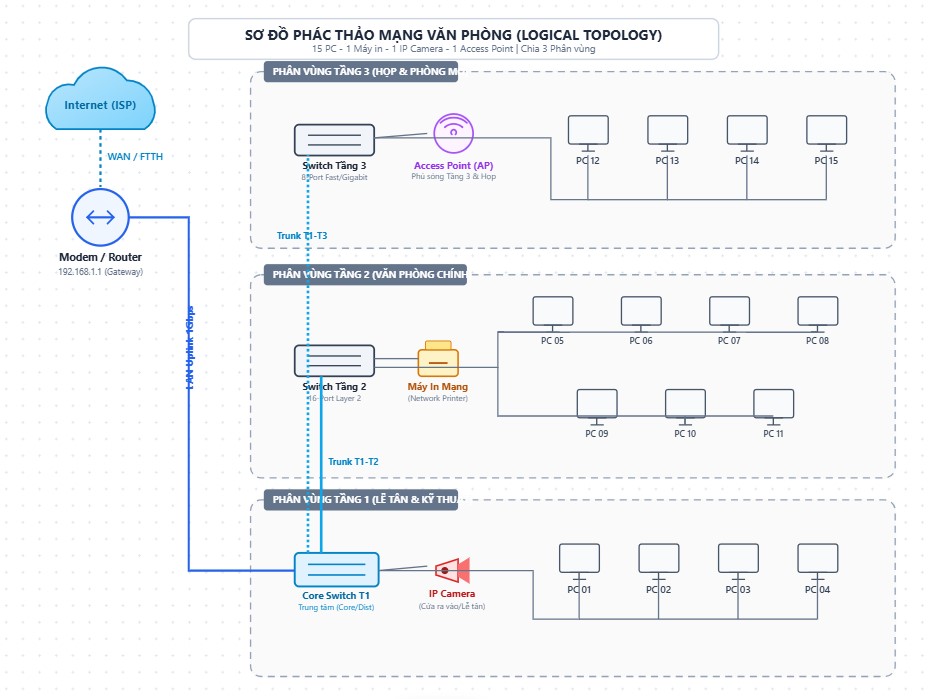
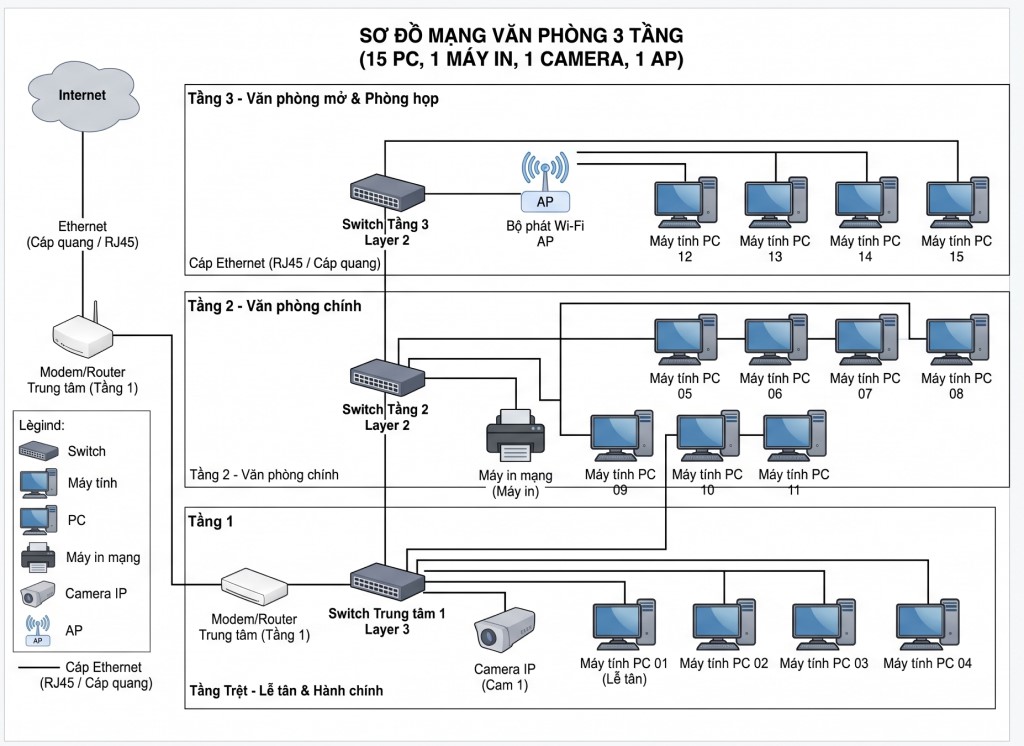
Trước khi mở draw.io, hãy xác định rõ mô hình mạng bạn sẽ dùng. Với 15 máy tính + 1 máy in + 1 camera IP + 1 AP, mô hình hợp lý nhất là:
1 Router (kết nối Internet)
1 Switch (chia mạng LAN cho tất cả thiết bị)
1 Modem/ONT (nếu cần mô phỏng kết nối nhà mạng)
15 PC kết nối dây vào Switch
1 Printer kết nối dây vào Switch
1 Camera IP kết nối dây vào Switch (hoặc qua AP nếu camera WiFi)
1 Access Point (AP) kết nối dây vào Switch để phát WiFi
Sơ đồ logic: Internet → Modem → Router → Switch → {15 PC, Printer, Camera IP, AP}
Bước 1: Tạo file mới trong draw.io
Truy cập app.diagrams.net.
Chọn Device để lưu file về máy.
Nhấn Create New Diagram → chọn Blank Diagram.
Đặt tên file:
BaiTap_1.2.3.1_SoDoMangVanPhong.Nhấn Create.
Bước 2: Bật thư viện hình dạng mạng (Networking)
Đây là bước quan trọng nhất để có đủ icon router, switch, PC, printer…
Ở bảng bên trái, nhấn More Shapes (góc dưới cùng).
Trong cửa sổ hiện ra, tích chọn:
Networking → Cisco (bộ icon mạng chuẩn, đẹp)
Hoặc Networking → Networking (bộ icon đơn giản hơn)
Nhấn Apply.
Bây giờ bảng bên trái sẽ xuất hiện các nhóm icon như: Computers, Routers, Switches, Wireless, Printers…
Nếu muốn icon đơn giản kiểu hình chữ nhật có nhãn, có thể dùng bộ “Networking” cơ bản thay vì Cisco.
Bước 3: Bố cục sơ đồ (Layout)
Bước 4: Vẽ từng thành phần
4.1. Vẽ Internet (Cloud)
Kéo icon Cloud từ nhóm Networking → Cisco → Misc vào vùng vẽ (hoặc dùng Networking → Networking → Cloud).
Đặt ở trên cùng, chính giữa.
Nhấp đúp → gõ:
Internet.
4.2. Vẽ Modem và Router
Kéo icon Modem (hoặc Router) từ nhóm Routers.
Đặt bên dưới Cloud.
Nhấp đúp → gõ:
ModemvàRouter.Nối Cloud → Modem → Router bằng đường mũi tên:
Di chuột vào Cloud → kéo từ mũi tên xanh xuống Modem.
Tương tự Modem → Router.
4.3. Vẽ Switch
Kéo icon Switch (hình chữ nhật có mũi tên 4 hướng) từ nhóm Switches.
Đặt bên dưới Router.
Nhấp đúp → gõ:
Switch 24 port.Nối Router → Switch.
4.4. Vẽ 15 máy tính (PC)
Đây là phần tốn thời gian nhất, nhưng có mẹo làm nhanh:
Kéo 1 icon PC từ nhóm Computers vào vùng vẽ, đặt phía dưới Switch.
Nhấp đúp → gõ:
PC1.Nhân bản nhanh: Chọn PC1 → nhấn Ctrl + D (Duplicate) → đổi tên thành
PC2. Lặp lại đếnPC15.Sắp xếp thẳng hàng:
Chọn tất cả PC (giữ Shift và nhấp từng cái, hoặc kéo chuột bao quanh).
Vào menu Arrange → Align → Distribute Horizontally để chúng cách đều nhau.
Sau đó Arrange → Align → Align Bottom để thẳng hàng dưới.
Nối Switch → từng PC: Kéo mũi tên xanh từ Switch xuống từng PC. Nếu 15 đường nối quá rối, bạn có thể:
Vẽ 1 đường nối Switch → một “Bus” (đường ngang), rồi từ Bus nối xuống các PC. Cách này gọn hơn nhiều.
Mẹo Bus: Vẽ 1 đường ngang dài dưới Switch, nối Switch xuống đường ngang đó, rồi từ đường ngang nối xuống từng PC.
4.5. Vẽ Printer, Camera IP, AP
Kéo icon Printer từ nhóm Printers → đặt bên phải dãy PC → gõ
Máy in.Kéo icon Camera IP (hoặc Webcam) từ nhóm Misc hoặc Computers → gõ
Camera IP.Kéo icon Access Point (hình tròn có sóng WiFi) từ nhóm Wireless → gõ
AP WiFi.Nối cả 3 thiết bị này vào Switch (hoặc vào Bus nếu bạn dùng cách Bus).
Bước 5: Trang trí và làm rõ sơ đồ
Đổi màu nhóm thiết bị để dễ phân biệt:
PC: màu xanh dương nhạt.
Printer: màu vàng.
Camera IP: màu đỏ.
AP: màu xanh lá.
Router/Switch: màu xám đậm.
Chọn thiết bị → bảng bên phải → Fill → chọn màu.
Thêm nhãn kết nối (nếu cần):
Nhấp vào đường nối → gõ
LAN,WAN,WiFi…
Thêm khung ghi chú:
Kéo Rectangle từ nhóm Basic → bao quanh nhóm PC → gõ
Khu vực làm việc (15 PC).Vào Arrange → Send to Back để khung nằm dưới các icon.
Thêm tiêu đề:
Kéo Text từ nhóm Basic lên trên cùng → gõ:
SƠ ĐỒ MẠNG VĂN PHÒNG 15 MÁY.
Bước 6: Lưu và xuất bài
Nhấn Ctrl + S → lưu file
.drawiovề máy.Xuất ảnh để nộp bài: File → Export as → PNG (hoặc PDF).
Chọn Transparent Background nếu muốn nền trong suốt.
Chọn Zoom: 200% để ảnh nét.
Nhấn Export.
Bước 7: Kiểm tra lại sơ đồ trước khi nộp
Hãy tự kiểm tra các tiêu chí sau:
| Tiêu chí | Đã đạt? |
|---|---|
| Có đủ 15 PC, 1 Printer, 1 Camera IP, 1 AP | ☐ |
| Có Router + Switch + Modem | ☐ |
| Có kết nối Internet ở trên cùng | ☐ |
| Các đường nối rõ ràng, không chồng chéo | ☐ |
| Có nhãn tên thiết bị | ☐ |
| Có tiêu đề sơ đồ | ☐ |
| Màu sắc phân biệt nhóm thiết bị | ☐ |