BÀI 1 : KHÁI NIỆM MẠNG MÁY TÍNH.
Trả lời các câu hỏi dưới đây, cho biết vì sao?.
Câu 1: Các trường hợp dưới đây, trường hợp nào được gọi là mạng LAN, Có 1 số máy tính :
- Được đặt chung 1 phòng và dùng chung hệ điều hành
- Được đặt chung trong 1 phòng, chia sẻ dữ liệu với nhau bằng đĩa mềm hoặc USB.
- Đặt trong nhiều phòng, có kết nối bằng dây Cable chia sẻ dữ liệu được với nhau.
- Đặt trong 1 phòng, kết nối tốt bằng sóng Wireless, nhưng dùng nhiều hệ điều hành.
- Các máy tính truyền thông được với nhau bằng đường truyền ADSL.
- Tất cả các máy tính đó đều truy cập được Internet.
- Tất cả các máy tính đó đều đọc được trang com
- Tất cả các máy tính đó đều mở được file tailieu.doc nằm trên máy Server (máy chủ) trong phòng.
Câu 2: Tìm hiểu hệ thống mạng mình đang sử dụng:
2.1. Thao tác vào : Control Panel\Network and Internet\Network Connections. Bạn thấy gì trong cửa sổ (Ghi và giải thích chức năng từng mục)
2.2. Hãy tải phần mềm : Cisco Packet Tracer
2.3. Cài đặt phần mềm ở câu 2.2
2.4. Hãy thực hiện bài tập sau: Mô phỏng hệ thống mạng LAN
2.5. Dựa vào nội dung tài liệu trong câu 2.4. Hãy trả lời các câu hỏi sau đây, ghi vào trong tập viết
C1. Liệt kê thiết bị đã sử dụng trong mạng.
C2. Hãy ghi lại thông tin sau trong từng PC
- IP Address
- Subnet mask
- Default Gateway
- DNS server
2.6. Hãy mô phỏng một mạng LAN trong Cisco Packet Tracer.
Sơ đồ mẫu mạng LAN với 10 máy tính trong Cisco Packet Tracer như sau:
🖼️ Mô tả sơ đồ
Router: đặt ở trung tâm, làm cổng kết nối ra ngoài (Gateway).
Switch chính (2960): kết nối trực tiếp với Router qua cổng FastEthernet.
10 PC: chia đều, tất cả nối vào Switch bằng cáp thẳng (Copper Straight-Through).
Địa chỉ IP: cùng nằm trong một subnet, ví dụ dải 192.168.1.0/24.
⚙️ Cấu hình mẫu
Router (FastEthernet0/0):
IP: 192.168.1.31
Subnet Mask: 255.255.255.0
no shutdownđể bật cổng.
PCs:
PC1: 192.168.1.32 / 255.255.255.0 / Gateway 192.168.1.1
PC2: 192.168.1.33 / 255.255.255.0 / Gateway 192.168.1.1
…
PC10: 192.168.1.50 / 255.255.255.0 / Gateway 192.168.1.1
🔗 Kết nối
Router ↔ Switch (cáp thẳng).
Switch ↔ 10 PC (cáp thẳng).
📊 Sơ đồ logic
          [Router]
             |
        192.168.1.1
             |
          [Switch]
   -------------------------
   |   |   |   |   |   |   |
 PC1 PC2 PC3 PC4 PC5 PC6 PC7 PC8 PC9 PC10
Câu 3: Tài liệu tham khảo
Yêu cầu: Hãy mô phỏng 2 mạng LAN trong phần mềm Cisco Packet Tracer
Hướng dẫn từng bước, và cấu hình đầy đủ cho mô hình 2 mạng LAN kết nối qua Router trong Cisco Packet Tracer.
🎯 1. Sơ đồ mô hình mạng (2 LAN – 1 Router)
 PC1 ----\
          \            (LAN 1: 192.168.1.0/24)
 PC2 ----  Switch1 ---- Router ---- Switch2 ---- PC3
                                           \
                                            PC4
                               (LAN 2: 192.168.2.0/24)
LAN 1: 192.168.1.0/24 Gateway: 192.168.1.1
LAN 2: 192.168.2.0/24 Gateway: 192.168.2.1
Router dùng 2 cổng:
g0/0 → LAN1
g0/1 → LAN2
🛠 2. Hướng dẫn từng bước trong Packet Tracer
Bước 1: Kéo thiết bị
1 Router (ví dụ: 2911)
2 Switch (2960)
4 PC
Bước 2: Kết nối dây
PC1 → Switch1 (cáp đồng thẳng)
PC2 → Switch1
Switch1 → Router g0/0
PC3 → Switch2
PC4 → Switch2
Switch2 → Router g0/1
Bước 3: Cấu hình IP cho các PC
LAN 1
PC1:
IP: 192.168.1.10
Mask: 255.255.255.0
Gateway: 192.168.1.1
PC2:
IP: 192.168.1.11
Mask: 255.255.255.0
Gateway: 192.168.1.1
LAN 2
PC3:
IP: 192.168.2.10
Mask: 255.255.255.0
Gateway: 192.168.2.1
PC4:
IP: 192.168.2.11
Mask: 255.255.255.0
Gateway: 192.168.2.1
⚙ 3. Cấu hình Router đầy đủ
Vào CLI của Router:
enable
configure terminal

interface g0/0
 ip address 192.168.1.1 255.255.255.0
 no shutdown

interface g0/1
 ip address 192.168.2.1 255.255.255.0
 no shutdown

exit
Kiểm tra:
show ip interface brief
🧪 4. Kiểm tra hoạt động
Từ PC1 ping PC3:
ping 192.168.2.10
Nếu cấu hình đúng, bạn sẽ thấy Reply.
Kiểm tra LAN nội bộ:
PC1 ping PC2
PC3 ping PC4
Câu 4: Hãy cho biết các địa chỉ sau đây thuộc lớp nào, hãy phân tích cấu trúc từng địa chỉ.
10.0.0.1
128.10.20.30
192.168.0.1
25.1.2.3
150.200.100.50
200.100.50.25
50.100.150.200
172.16.5.4
210.123.45.67
126.255.255.254
191.255.255.1
223.255.255.254
Câu 5: Hãy cài đặt các phần mềm sau.
- Cài phần mềm tạo máy ảo: Tài liệu tham khảo.
- Cài Windows server 2012 vào máy ảo. Tài liệu tham khảo
- Thiết lập kết nối máy thật với máy ảo windows server 2012. Tài liệu tham khảo
Hướng dẫn thao tác trong VMware Workstation
Bước 1: Chọn kiểu mạng cho máy ảo
Để máy thật ↔ máy ảo giao tiếp được, bạn nên dùng:
✔ Bridged
Máy ảo sẽ nhận IP cùng lớp với máy thật.
Ping qua lại được.
Dùng được Internet (nếu mạng thật có).
Cách bật Bridged:
Chọn máy ảo → VM > Settings
Chọn Network Adapter
Chọn Bridged: Connected directly to the physical network
Tick Replicate physical network connection state
🔧 Bước 2: Đặt IP tĩnh trong Windows Server
Giả sử máy thật có IP:
IP: 192.168.1.10
Subnet mask: 255.255.255.0
Gateway: 192.168.1.1
Bạn đặt cho máy ảo:
IP: 192.168.1.20
Subnet mask: 255.255.255.0
Gateway: 192.168.1.1
DNS: 8.8.8.8 hoặc 192.168.1.1
Cách đặt IP: Control Panel → Network and Sharing Center → Change adapter settings → Ethernet → Properties → IPv4.
🔧 Bước 3: Kiểm tra kết nối
Trên máy thật:
ping 192.168.1.20
Trên máy ảo:
ping 192.168.1.10
Nếu ping được → thành công.
Hướng dẫn thao tác Trên VirtualBox
🔧 Bước 1: Chọn kiểu mạng
Để máy thật ↔ máy ảo kết nối được, bạn dùng:
✔ Bridged Adapter
Máy ảo như một máy trong LAN.
Ping qua lại được.
Cách bật Bridged:
Chọn máy ảo → Settings
Network → Adapter 1
Enable Network Adapter
Attached to: Bridged Adapter
Name: chọn card mạng thật (WiFi hoặc LAN)
🔧 Bước 2: Đặt IP tĩnh
Đặt giống như phần VMware:
IP: 192.168.1.30 (khác máy thật và máy ảo VMware)
Subnet mask: 255.255.255.0
Gateway: 192.168.1.1
DNS: 8.8.8.8
🔧 Bước 3: Kiểm tra kết nối
Từ máy thật:
ping 192.168.1.30
Nếu ping được → OK.
Câu 6: Hãy thực các yêu cầu sau đây: Đây là video tham khảo
- Hãy cho biết video tham khảo ở trên làm gì. Ghi lại từng bước thục hiện trong video. IP trong video thuộc lớp nào, vì sao biết?. Hãy ghi lại các thông tin trong bảng khai báo địa chỉ IP. Link nộp bài
- Cài đặt windows 10 trên máy ảo (trong máy ảo vẫn giữ lại windows server đã cài, nếu chưa cài, phải cài vào).
- Hãy kết nối 2 windows và chia sẻ dữ liệu cho nhau trong máy ảo.
Bước 1: Chọn kiểu mạng cho 2 máy ảo
* Hướng dẫn: Nếu máy ảo là VMware.
Trên máy thật, mở VMware Workstation:
Tắt 2 máy ảo (nếu đang chạy thì Shut down hẳn).
Chọn máy ảo Windows Server → bấm Edit virtual machine settings.
Chọn Network Adapter → chọn:
Host-only (hoặc Custom → VMnet1 nếu bạn đã cấu hình VMnet1 là Host-only).
Bấm OK.
Làm y hệt cho máy ảo Windows 10 → cũng chọn Host-only / VMnet1.
Mục tiêu: cả 2 máy phải nằm cùng một mạng ảo thì mới “nhìn thấy” nhau.
Hướng dẫn cho Nếu máy ảo là VIRTUALBOX
Chọn kiểu mạng cho 2 máy ảo trong VirtualBox
Bạn cần cho 2 máy vào cùng một mạng nội bộ.
Tắt cả 2 máy ảo.
Chọn máy Windows Server → Settings.
Chọn Network.
Ở Adapter 1, tick Enable Network Adapter.
Chọn:
Attached to: Host-only Adapter
Name: chọn VirtualBox Host-Only Ethernet Adapter
Bấm OK.
Làm y hệt cho máy Windows 10.
Bước 2: Cấu hình IP tĩnh cho Windows Server 2012 R2
Khởi động máy ảo Windows Server.
Vào Control Panel → Network and Sharing Center.
Chọn Change adapter settings bên trái.
Chuột phải vào Ethernet (hoặc Local Area Connection) → Properties.
Chọn Internet Protocol Version 4 (TCP/IPv4) → bấm Properties.
Chọn Use the following IP address rồi nhập:
IP address:
192.168.1.1Subnet mask:
255.255.255.0Default gateway: có thể để trống, hoặc cũng
192.168.1.1(không bắt buộc trong mạng nội bộ này).
Bấm OK → Close.
Bước 3: Cấu hình IP tĩnh cho Windows 10
Khởi động máy ảo Windows 10.
Chuột phải vào biểu tượng mạng dưới góc phải → Open Network & Internet settings.
Chọn Change adapter options.
Chuột phải vào Ethernet → Properties.
Chọn Internet Protocol Version 4 (TCP/IPv4) → Properties.
Chọn Use the following IP address rồi nhập:
IP address:
192.168.1.2Subnet mask:
255.255.255.0Default gateway: để trống cũng được.
Bấm OK → Close.
Lưu ý: 2 IP khác nhau, nhưng cùng dải
192.168.1.xvà cùng Subnet mask.
Bước 4: Tạm tắt Firewall để test (cả 2 máy)
Làm trên Windows Server và Windows 10:
Vào Control Panel → Windows Defender Firewall.
Chọn Turn Windows Defender Firewall on or off.
Tick Turn off Windows Defender Firewall cho cả Private và Public.
Bấm OK.
Bước 5: Kiểm tra kết nối bằng lệnh ping
Trên máy Windows 10:
Bấm Windows + R → gõ
cmd→ Enter.Gõ lệnh:
ping 192.168.1.1Nếu thấy dòng kiểu:
Reply from 192.168.1.1: bytes=32 time<1ms TTL=128→ là 2 máy đã thông nhau.
Nếu Request timed out thì kiểm tra lại:
Đã chọn đúng Host-only / VMnet1 cho cả 2 máy chưa.
IP đã đặt đúng chưa.
Firewall đã tắt chưa.
Bước 6: Tạo thư mục chia sẻ trên Windows Server
Trên Windows Server, tạo 1 thư mục, ví dụ ở ổ D:
Tên:
Share_Server(tùy bạn).
Chuột phải vào thư mục → Properties.
Vào tab Sharing → bấm Advanced Sharing….
Tick Share this folder.
Bấm Permissions:
Xóa bớt nếu có, sau đó bấm Add… → gõ
Everyone→ OK.Chọn
Everyone→ tick Full Control (hoặc ít nhất là Read/Change tùy nhu cầu).Bấm OK.
Quay lại tab Security:
Bấm Edit… → Add… → gõ
Everyone→ OK.Chọn
Everyone→ tick Full control (hoặc quyền bạn muốn).Bấm OK → OK.
Bước này đảm bảo máy Windows 10 có quyền đọc/ghi vào thư mục share.
Bước 7: Truy cập thư mục share từ Windows 10
Trên Windows 10, bấm Windows + R → gõ:
\\192.168.1.1→ Enter.
Nếu được hỏi user/password:
Dùng tài khoản đang có trên Windows Server (ví dụ:
Administrator+ mật khẩu).
Bạn sẽ thấy danh sách thư mục share, trong đó có
Share_Server.Mở thử thư mục, tạo 1 file New → Text Document:
Nếu tạo được → chia sẻ dữ liệu đã OK.
Bước 8: Map Network Drive (cho tiện dùng lâu dài)
Trên Windows 10, mở This PC.
Bấm Computer → Map network drive.
Chọn 1 ký tự ổ đĩa, ví dụ: Z:.
Ở ô Folder, nhập:
\\192.168.1.1\Share_ServerTick Reconnect at sign-in nếu muốn tự nối lại khi khởi động.
Bấm Finish.
Giờ trong This PC sẽ có ổ Z: trỏ thẳng vào thư mục share trên Server.
Bước 9: Chia sẻ ngược lại từ Windows 10 lên Server (nếu cần)
Nếu bạn muốn Server truy cập thư mục trên Windows 10:
Làm tương tự Bước 6 nhưng trên Windows 10 (tạo thư mục, share cho Everyone).
Trên Windows Server, mở Run → gõ:
\\192.168.1.2Truy cập thư mục share của Windows 10.
KIỂM TRA HỆ SỐ 2
Câu 1: (3.0 điểm) Thiết kế và mô phỏng mạng LAN trên Cisco Packet Tracer.
Yêu cầu 1 (1.0 điểm): Xây dựng mô hình mạng gồm:
- 01 Switch
- 05 PC (PC0, PC1, PC2, PC3, PC4)
- Kết nối các thiết bị bằng cáp đồng thẳng (Straight-through) phù hợp.
Sử dụng địa chỉ IP trong dải mạng 10.0.2.0/24.
Yêu cầu 2 (1.0 điểm): Cấu hình địa chỉ IP tĩnh cho các PC:
Địa chỉ IP cho các PC:
Thiết bị | IP Address | Subnet Mask | Default Gateway |
PC0 | 10.0.2.2 | 255.255.255.0 | 10.0.2.1 |
PC1 | 10.0.2.3 | 255.255.255.0 | 10.0.2.1 |
PC2 | 10.0.2.4 | 255.255.255.0 | 10.0.2.1 |
PC3 | 10.0.2.5 | 255.255.255.0 | 10.0.2.1 |
PC4 | 10.0.2.6 | 255.255.255.0 | 10.0.2.1 |
Yêu cầu 3 (1.0 điểm): Kiểm tra kết nối mạng:
- Hãy thêm 1 mạng LAN nữa bao gồm 5 PC kết nối với LAN cũ, địa chỉ tùy chọn.
- Sử dụng lệnh ping để kiểm tra kết nối giữa các máy tính trong cùng mạng LAN.
- Yêu cầu tất cả các máy đều có thể ping được với nhau.
- Chụp màn hình kết quả ping từ PC0 đến PC4 và giải thích ý nghĩa.
Câu 2: (3.0 điểm) Cài đặt Windows Server 2012 R2 trên máy ảo VMware/VirtualBox.
Yêu cầu 1 (1.5 điểm): Tạo máy ảo với cấu hình:
- RAM: 2GB
- Ổ cứng: 40GB (dynamic)
- 01 card mạng Bridge/NAT
- Cài đặt hệ điều hành Windows Server 2012 R2 Standard (bản 64-bit).
Yêu cầu 2 (1.5 điểm): Cấu hình sau khi cài đặt:
- Đặt tên máy tính: Server-T25BITM
- IP tĩnh: 0.200.10/24
- Gateway: 0.200.1
- DNS: 8.8.8
- Tắt tính năng Windows Firewall (tạm thời để dễ dàng kiểm tra).
Câu 3: (2.0 điểm) Cài đặt Windows 10 trên máy ảo và tham gia vào Domain.
Yêu cầu 1 (1.0 điểm): Tạo máy ảo Windows 10 với cấu hình:
- RAM: 2GB
- Ổ cứng: 30GB
- 01 card mạng Bridge/NAT
- Cài đặt Windows 10 Pro (bản 64-bit).
Yêu cầu 2 (1.0 điểm): Cấu hình và tham gia Domain:
- Đặt tên máy tính: Client-02
- IP tĩnh: 0.200.50/24
- Gateway: 0.200.1
- DNS Server: 0.200.10 (trỏ đến máy Server)
- Tham gia vào Domain t25bitm.local với tài khoản Administrator của Domain.
Câu 4: (2.0 điểm) Kết nối và chia sẻ tài nguyên giữa Windows Server 2012 R2 và Windows 10.
Yêu cầu 1 (1.0 điểm): Tạo thư mục chia sẻ trên Server:
- Tạo thư mục D:\Shares\Public
- Tạo thư mục D:\Shares\Data
- Chia sẻ với tên Public và Data
- Cấp quyền cho nhóm Domain Users có quyền Read/Write trên cả hai thư mục.
Yêu cầu 2 (1.0 điểm): Từ máy Windows 10:
Truy cập vào thư mục chia sẻ của Server bằng
\\10.0.200.10\Public
\\10.0.200.10\Data
- Sao chép một file bất kỳ từ máy Windows 10 vào thư mục Public của Server.
- Tạo một thư mục mới trên thư mục Data có tên là Backup_Client02.
- Chụp màn hình kết quả (hoặc viết các lệnh NET USE để kết nối và kiểm tra).
Câu 7: Tài liệu tham khảo
5.1. Bạn hãy cho biết trong mô hình OSI gồm có mấy tầng, nêu tên từng tầng.
5.2. Bạn hãy mô tả nhiệm vụ của mỗi tầng trong mô hình OSI
Câu 8: Tài liệu tham khảo
6.1. Trong mô hình TCP/IP gồm mấy tầng, nêu tên các tầng
6.2. Hãy mô tả nhiệm vụ các tầng trong mô hình TCP/IP
6.3. Hãy so sánh mô hình OSI với TCP/IP
BÀI 2 : MÔI TRƯỜNG TRUYỀN – THIẾT BỊ
Trả lời các câu hỏi dưới đây, cho biết vì sao?
- Hãy mô tả chức năng của các thiế bị sau:Repeater, Hub, Bridge, Switch, Router, Gateway, Network Interface Card. Tài liệu tham khảo
- Lập bảng so sánh chức năng của các thiết bị trong câu 1
- Nhà bạn có 2 máy tính, để kết nối 2 máy tính này lại với nhau. Việc đầu tiên bạn cần mua 1 đoạn dây cable gì?
- Trong môi trường truyền thông người ta sử dụng các loại cáp thông dụng nào? Hãy trình bày đặc điểm các loại cáp đó.
- Trong môi trường truyền thông để kết nối các thiết bị mạng với cáp truyền thông, người ta sử dụng các loại đầu nối thông dụng nào? Hãy trình bày đặc điểm các loại đầu nối đó
- Độ ngắn nhất của đọan dây cable này là bao nhiêu và dài nhất cho phép là bao nhiêu?
- Khi nói đến Chuẩn 568A hoặc 568B là ý nói đến điều gì?
- Khi nào dùng dây cable bấm chéo và khi nào dùng dây cable bấm thẳng?
- Đối với việc bấm cable, nguời ta đưa ra khái niệm thiết bị cùng loại và thiết bị khác loại, vậy cùng loại là những thiết bị nào và khác loại là những thiết bị nào? Vì sao chúng cùng loại và khác loại?
- Ghi ra thứ tự màu dây quy định chung của chuẩn 568B và 568A.
- Thiết bị phần cứng nào cần phải có trong máy tính để có thể truy cập Internet ?
- Network Adapter.
- Modem.
- Graphic Card
- Sound Card
- HDD.
BÀI 3 : GIAO THỨC
- Nói đến giao thức là nói đến phần mềm hay phần cứng trong hệ thống mạng.
- Ai làm nên giao thức, nhà sản xuất hay nhà lập trình?
- Giao thức cần thiết như thế nào đối với các máy tính. Hãy liên hệ khái niệm giao thức đối với máy tính giống như khái niệm gì của loài người chúng ta.
- Kể tên 1 số giao thức mà bạn biết, hệ thống mạng mà bạn sử dụng đang dùng giao thức gì?
- Bạn có thể xóa đi 1 giao thức hoặc cài đặt 1 giao thức khác thêm vào máy tính mình đang sử dụng được không? Trình bày trình tự các bước.
- Trong mô hình OSI người ta chia quá trình trao đổi thông tin ra làm bao nhiêu lớp? Gói tin được điền địa chỉ nguồn và đích ở lớp nào?
- Khi dữ liệu cần mã hóa và nén nhỏ dung lượng để giảm thời gian chuyển giao, lớp nào sẽ đảm trách nhiệm vụ này?
- Điền tên đầy đủ cho các giao thức dưới đây và ghi rõ công dụng của nó:
- HTTP :
- FTP :
- SMTP :
- DNS :
- RIP :
- TCP :
- UDP :
- IP :
- ARP :
BÀI 4 : IP -SUBNET MASK.
- Mô phỏng mạng sau. Tài liệu tham khảo
- Mô phỏng mạng con. Tài liệu tham khảo
- Hãy thao tác cho ra hộp thoại như sau, giải thích các mục
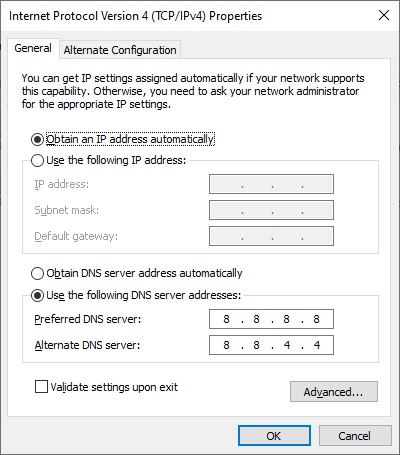
3. Trong cửa sổ Command Promtp xuất hiện, tại dấu nhắc lệnh nhập vào : ipconfig /all, Enter; Hãy giải thích các dòng chữ trên màn hình
4. Sử dụng lệnh “ping” test xem giữa các máy tính đã liên thông với nhau chưa.
Để test xem giữa các máy tính đã liên thông với nhau chưa, ta sử dụng lệnh “ping”
5. Mở cửa sổ Command Prompt, nhập vào: ping “IP máy muốn liên lạc”, hoặc: ping “tên Computer” nhấn Enter.
Thí dụ: Ping 192.168.1.45, Enter.
6. Tìm hiểu máy mình đang sử dụng và trả lời các câu hỏi dưới đây:
- Tên Computer bạn đang ngồi :
- Địa chỉ IP của máy bạn :
- Subnet Mask :
- Defaul Gateway :
- DNS Server :
Bài 5: Chia mạng con :THAM KHẢO KIẾN THỨC CŨ ĐÃ ONLINE
Câu 1: Tại sao chúng ta phải chia mạng thành các mạng con
Câu 2: Hãy mô tả cách chia mạng con
Câu 3 :Hãy chia Net ID: 203.162.4.0/24 tăng 2 bit (n = 2) làm các mạng con
Câu 4 : Chia 192.168.10.0 / 24 thành 2 mạng con
Bài 6: Thực hành chia mạng con
Câu 1: Đổi các số IP được biểu diễn bằng dạng nhị phân sang thập phân, hãy ghi ra phần NetID trong các địa chỉ IP dưới đây:
- 01100101.11011000.00010101 =
- 00101011.11010100.10101111 =
- 11011101.11000001.00100001 =
- 01010101.11001100.11100010 =
Bạn nào không nhớ cách chuyển đổi hãy nhắp vào đây để xem lại
Câu 2:
2.1. Đổi các địa chỉ IP dưới đây sang nhị phân :
- 192.168.2.1
- 193.142.36.15
- 194.101.001.110
- 195.124.210.32
2.2. Hãy cho biết các địa chỉ sau đây:
- 00001010.00000000.00000001
- 10101000.00000001.00000001
- 00001010.00000000.00000011
- 11000000.10101000.00000001
- 00010000.00000000.00000010
- 00010000.00000000.00000011
- 10101000.00000001.00000010
- 10101100.00010000.00000010
- 10101000.00000001.00000011
- Thuộc lớp nào? Vì sao?
- Ghi ra phần NetID, Host ID
- Ghi ra địa chỉ là số thập phân.
Bạn nào không nhớ cách chuyển đổi hãy nhắp vào đây để xem lại
Câu 3: Hãy mô phỏng mạng máy tính của một đơn vị, trong đó
– Có 3 phòng ban :
- Phòng Ban giám đốc có 3 máy
- Phòng nhân sự có 4 máy
- Phòng Kinh doanh có 5 máy
– Yêu cầu: Sau khi mô phỏng xong
- Liệt kê địa chỉ các thiết bị, các máy PC
- Giải thích sự khác và giống nhau của địa chỉ các máy
- Địa chỉ mạng các bạn làm có bao nhiêu NetID, Host ID
BÀI 7: BẤM CÁP MẠNG
Câu 1: Hãy mô tả các bước bấm dây mạng theo 2 chuẩn T568A, T568B
– Chuẩn bị vật liệu
– Các bước bấm dây
Câu 2 : Hãy bấm dây mạng theo chuẩn A, theo chuẩn B. Mỗi học sinh thực hiện ít nhất 2 đoạn dây cáp, có nối thực nghiệm 2 máy tính với nhau
BÀI 8: Kết nối, chia mạng cho các máy tính
Dựa vào các bài đã mô phỏng :
- Kết nối các thiết bị : Swich, Router, PC
- Cài HĐ Mạng
- Chia mạng con
Bài ôn tập
1: Mô tả các bước và thực hiện bấm cáp theo chuẩn T568A, TA568B.
2: Cài đặt Windows server. Mô tả các bước
3: Cho địa chỉ IP sau 192.168.9.0/24, 171.233.0.0/16. Hãy chia thành 2 mạng con và cho biết địa chỉ đó:
- Lớp nào?
- Bit mượn?
- Số bit NetID, HostID?
- Số lượng host trong mỗi network?
- Địa chỉ Mạng con thứ nhất?
- Địa chỉ Mạng con thứ hai?
4: Nêu tên các tầng trong mô hình TCP/IP, OSI. Giải thích nhiệm vụ từng tầng.